Подключение Creatium
1. Подключите Webhook
- В личном кабинете Creatium откройте Интеграции и уведомления.
- Нажмите Подключить новую интеграцию.
- Выберите Webhook.
- Заполните поля:
| Поле | Значение |
|---|---|
| URL | https://api.kvbot.ru/creatium_webhook/?p=ВАШ_КОД_ПРОЕКТА |
| Тип запроса | POST |
| Тип отправляемых данных | x-www-form-urlencoded |
| Заголовки | оставьте пустыми |
| Отправлять все значения | включите чекбокс |
Код проекта бот прислывает в инструкции после создания проекта, также ее можно вызывать в Меню бота → «Мои проекты».
Пример заполнения:
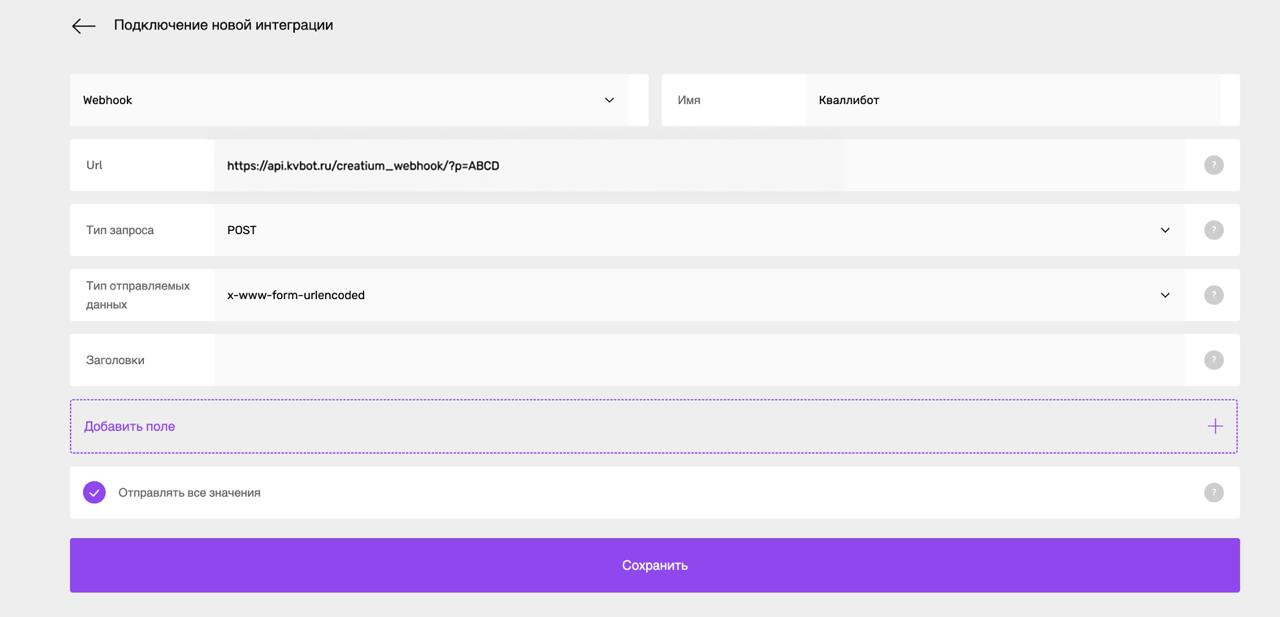
- Нажмите Сохранить.
Если в Telegram приходят лишние поля (geo, UTM и т.п.), в настройках webhook вместо «отправлять все значения» можно оставить только нужные поля формы.
2. Добавьте скрипт из документации Creatium
Чтобы кваллибот получал cID яндекса нужно добавить скрипт из официальной документации Creatium: он добавляет в каждую заявку поле «ClientID Яндекс.Метрики».
Следуйте официальной инструкции Creatium: Передача ClientID Яндекс.Метрики.
Кратко: добавьте в HEAD страницы код ниже и замените 12345678 на номер вашего счётчика Метрики:
<script>
  cr.api(function cb(page) {
    // Номер счетчика Яндекс.Метрики
    var ymNumber = "12345678";

    if (window.ym) {
      ym(ymNumber, "getClientID", function (clientID) {
        page.on("before-form-submit", function (event) {
          event.fields.push({
            name: "ClientID Яндекс.Метрики",
            uid: "ym-client-id",
            value: clientID,
          });
        });
      });
    } else {
      return setTimeout(function () {
        cb(page);
      }, 100);
    }
  });
</script>
Используйте именно скрипт из документации Creatium (как выше). Самодельные варианты с другими uid / событиями могут передавать ClientID нестабильно.
3. Проверьте заявку
Отправьте тестовую заявку с сайта — она должна появиться в Telegram-группе проекта. Нажмите кнопку "Квал" или "Фрод", в пределах часа конверсия должна отобразиться в яндекс метрике.